
Cara Install macOS 15 Sequoia di VMware Windows merupakan salah satu tehnik untuk menginstall sistem operasi di virtual mesin yang akan saya bahas di sini adalah install macOS 15 Sequoia.
Bagi anda pengguna Windows dan ingin mencoba sistem operasi macOS terbaru yakni Mojave di atas sistem operasi windows, kali ini saya akan berikan tutorialnya. Dulu saya juga pernah share info tutorial Cara Install macOS high sierra di Vmware, kali ini terupdate Install macOS Sequoia di VMware Windows
ok, langsung saja ke cara nya, o, iya perlu di ingatkan, membutuhkan spesifikasi komputer yang GEN terbaru dan juga ram di atas besar.


Oke langsung saja. Siapkan bahannya !
==================
- Pastikan sudah Vmware => VMware Workstation atau VMware Player ( versi 17 )
- Unlocker dan Vmware Tools => link download | link alternatif
================== Vmware macOS 15 Sequoia 15.0 ISO
ISO macOS 15 Sequoia 15.0 => link download
==================
- Install Vnware nya
- setelah selesai, silahkan exit
- lalu buka folder Unlocker , klik kanan pilih Run as admin “win-install.cmd“
Setelah itu jalankan Vmware Player nya “Create a New Virtual Machine”
- kemudian pilih ” i will install this operating system later “
- lalu pilih ‘Apple Mac OS X’
- pilih MacOS 14
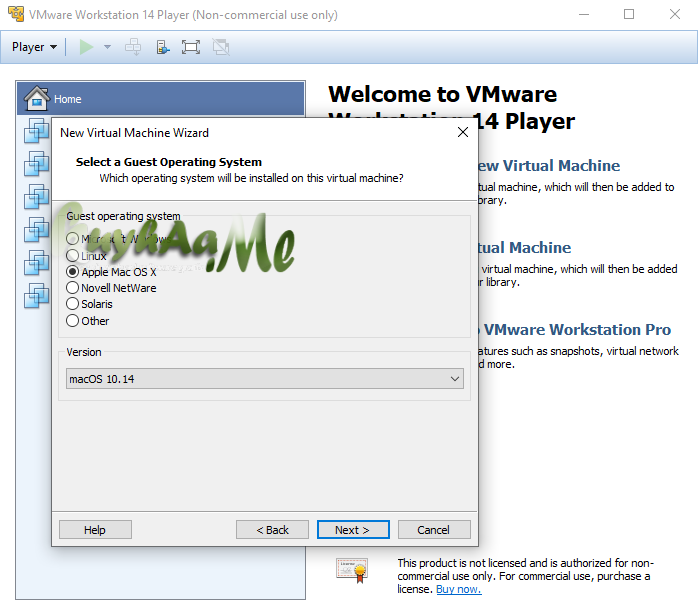
Note: yang tidak muncul Apple MacOS, Install Unlocker nya tidak benar, atau Vmware Player nya bukan versi 17 !
- Lalu Next saja sampai selesai
Kemudian tahap berikut nya, setting ulang !
- Klik kanan Nama Virtual nya, pilih setting

- Lalu setting pada bagian RAM & Processornya, di sesuaikan !
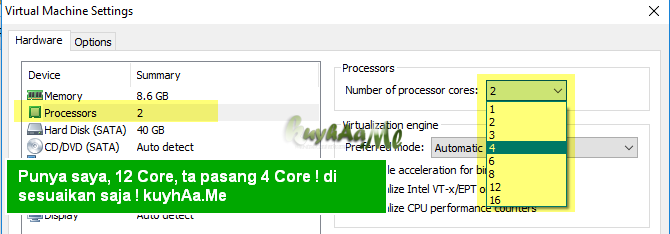
untunk RAM, minimal buat 4 Gb, jika RAM anda besar, bisa di buat 8 GB
- Maish di Menu Setting, setelah setting RAM & Processornya, lanjut pilih CD/DVD, pilih Use ISO Image File
- lalu klik tombol Browse, arahkan pada ” macOS_Sequoia_15.0.iso“
Sekarang tahap berikut nya, Edit “Vmx File” Silahkan menuju
….\Documents\Virtual Machines\macOS Sequoia ( atau sesuai nama yg anda buat )
- Cari, file Vmx ( Vmware Virtual Machine Config ), disesuaikan dengan nama vmware kalian !
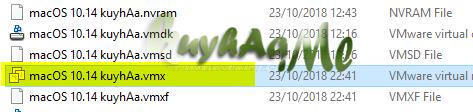
- Lalu klik kanan, pilih Edit with Notepad++
- Tambahkan Code berikut, paling bawah !
For Intel
smc.version = “0”
cukup tambahkan baris di atas, atau bisa tambahin juga ini
smbios.reflectHost = “TRUE”
hw.model = “MacBookPro16,2”
board-id = “Mac-4B7A0BCA”
For AMD
smc.version = “0”
cpuid.0.eax = “0000:0000:0000:0000:0000:0000:0000:1011”
cpuid.0.ebx = “0111:0101:0110:1110:0110:0101:0100:0111”
cpuid.0.ecx = “0110:1100:0110:0101:0111:0100:0110:1110”
cpuid.0.edx = “0100:1001:0110:0101:0110:1110:0110:1001”
cpuid.1.eax = “0000:0000:0000:0001:0000:0110:0111:0001”
cpuid.1.ebx = “0000:0010:0000:0001:0000:1000:0000:0000”
cpuid.1.ecx = “1000:0010:1001:1000:0010:0010:0000:0011”
cpuid.1.edx = “0000:0111:1000:1011:1111:1011:1111:1111”
cukup tambahkan baris di atas, atau bisa tambahin juga ini
smbios.reflectHost = “TRUE”
hw.model = “MacBookPro16,2”
board-id = “Mac-4B7A0BCA”
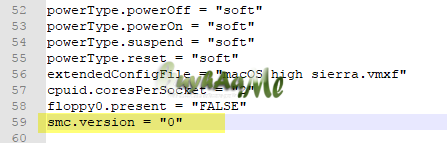
- kemudian Save, selanjutnya jalankan Vmware Player nya
- Lalu Play Virtual Machine
Saat proses, Pilih Disk Utility => Lihat gambar
Lalu Erase, => Lihat gambar
- Setelah itu kembali, dan Install macOS Sequoia nya
Note: Bagi yang belum pernah install macOS, mohon teliti saat install, sekiranya bisa di skip ( lewati ), skip aja !
- enjoy full version
- salam luar biasa
================= Cara Install VM Tools ( VMware Tools )
- klik menu Player pada Vmware, lalu pilih “Removable devices” lalu “CD/DVD”
- kemudian “Setting” selanjutnya arahkan pada file “Darwin.iso”
- Lalu ke menu “Removable devices” lalu “CD/DVD” dan pilih “connect”
- Selanjutnya Install Vmware Tools di macOS Sequoia
- Jikan saat proses install ada info ” System Extention Blocked“, Klik open Security Preferences
- Klik tombol allow
- akan ada info gagal, install lagi Vmware toolsnya
- sudah sukses, dan restart
Lalu bagaimana untuk memindahkan data kita dari komputer ke sistem operasi Mac OS nya
- Silahkan buat folder terserah di windows, kalo saya buat folder ” Share “
- lalu setting di Vmware nya seperti berikut
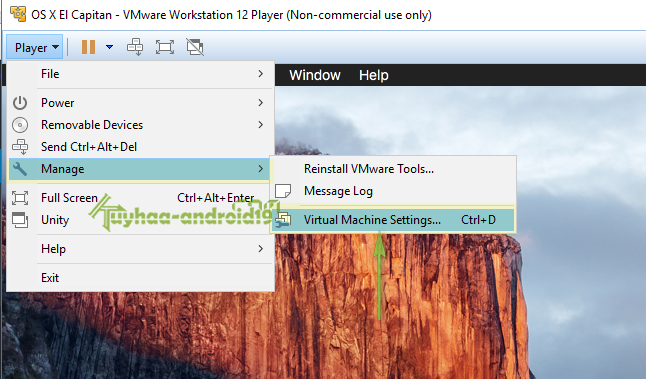
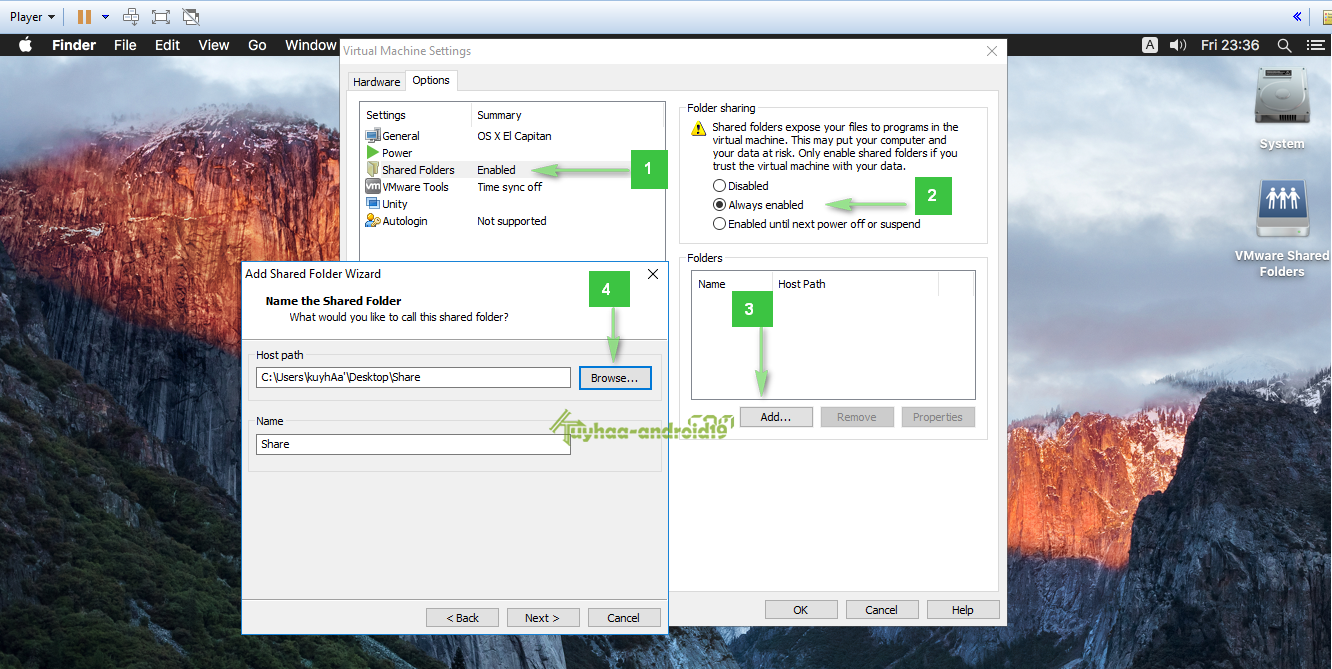
- Setelah selesai seperti cara di atas, Silahkan Buka system nya dan Buka Vmware Shared Folder

- seharunya Folder dari windows akan ke share ke Mac OS seperti gambar di atas dan kita bisa bebas pindahkan data baik dari windows ke Mac OS ataupun sebaliknya
- Done salam luar biasa